 DynCursor
Thoughts flow.
输入,也可以有直觉。
白色指针 · 英文状态
交互示意 · 点击切换,体验状态变化 · 图案可自行配置
A SMALL CHANGE, A CLEAR SIGNAL.
不用猜现在
是哪种输入法。
微软拼音的中文、英文状态,有时只差一个 Shift。DynCursor 定期检测前台窗口的输入状态,把区别放到你正在看的光标上。
了解如何配置默认状态
使用启动时保存的指针图案。
自定义状态
使用你配置的替换指针图案。
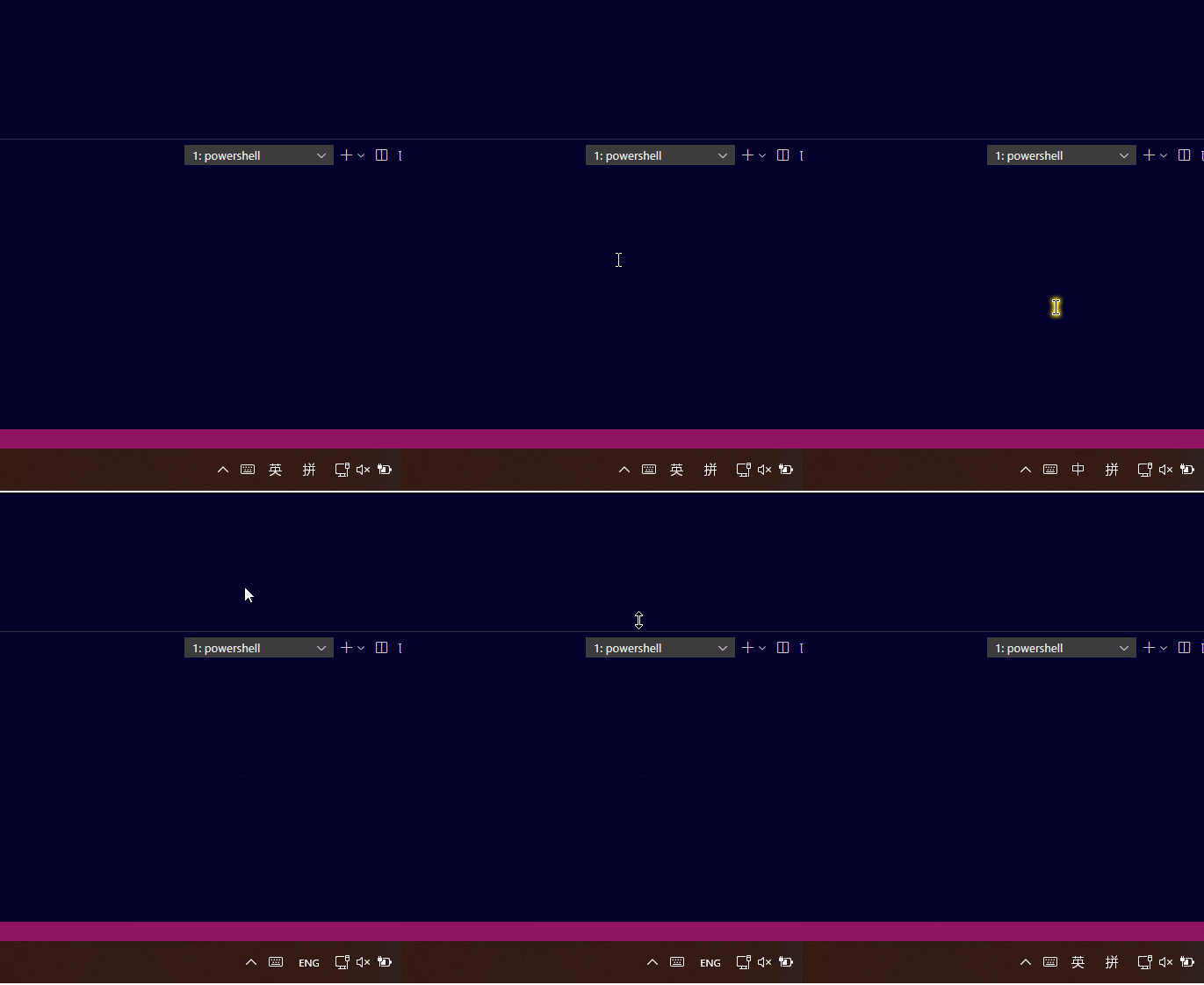
查看项目实际效果录屏 GIF
项目历史录屏,用于展示核心效果。展开播放,收起即可停止显示。
READY WHEN YOU ARE.
打开设置,让光标跟着你变。
- 01 /
下载并完整解压
下载 ZIP,保留程序旁的
下载 DynCursor.zipconfig和resources文件夹,无需安装。 - 02 /
在窗口里选择光标
运行程序,进入「光标设置」。新版附带原创光标,可直接选择 .cur 文件,也可按指南使用 Windows 来源指针。
查看窗口配置步骤 - 03 /
启动,切换,感受一下
切换微软拼音中英文状态验证。可在托盘暂停与恢复,在「启动与托盘」开启登录自启。
查看默认配置
指南包含设置窗口、文件选择、托盘、自启,以及沿用 README 九张截图的 Windows 指针设置与完整恢复步骤。
托盘右键选「恢复光标并退出」,也可使用命令。
.\DynCursor.exe --stopGOOD TO KNOW.
开始前,
你可能想知道。
一个小工具,把一件事做好。
支持哪些输入法?
默认面向 Windows 上的微软拼音与简体中文(0804)。可以在「光标设置」选择其他语言,或填写多个编码;第三方输入法能否正确报告状态,需要按实际环境验证。
怎么退出?强制结束后怎么恢复?
托盘右键选「恢复光标并退出」,或运行 DynCursor.exe --stop。如果进程被强制结束,确认已经退出后运行 DynCursor.exe --reset-cursors,或在 Windows 鼠标属性中重新应用指针方案。
从 0.2.1 升级需要注意什么?
先在任务管理器中结束旧版进程,再运行新版。旧版不支持新的 --stop 命令。原 YAML 配置格式保持兼容,完整变化可查看更新日志。
如何设置开机启动?
在设置窗口「启动与托盘」开启「登录 Windows 后自动运行」,登录时直接驻留托盘。若旧版曾手动添加启动快捷方式,请先删除重复项。
为什么切换后没有变化?
先检查是否已启用自动切换、选择了不同图案,且没有旧版同时运行。可用 DynCursor.exe --check-config 检查配置。窗口内修改后点「保存并应用」;Windows 方案修改后点「重新读取 Windows 图案并继续」。