 DynCursor
01 / PREPARE
下载、完整解压,先留好退路。
- 从 GitHub Releases 下载
DynCursor.zip。 - 完整解压到一个固定目录,例如
D:\Apps\DynCursor。保留程序旁的config和resources文件夹。程序目录需要可写。 - 如果旧版正在运行,先退出。历史
v0.2.1不支持--stop,需要在任务管理器中结束旧进程。 - 打开下面的「鼠标属性 → 指针」,记住当前方案;如果已有自定义指针,点「另存为」,保存为例如
DynCursor-原始方案,便于之后完整还原。
QUICK SETUP / SETTINGS WINDOW
推荐:在设置窗口直接选择光标。
- 确认系统已安装 Microsoft Edge WebView2 Runtime,双击
DynCursor.exe打开设置。新版默认使用包内三枚原创绿色光标,与系统原图案区分。 - 进入「光标设置」,先选输入法语言,再选「直接选图案」。点击「使用内置绿色光标」,或分别为箭头、文字里的 I 形、链接上的小手选择自己的静态
.cur(最多 2 MB),旁边显示文件预览;勾选框控制该类光标是否参与切换。 - 点「保存并应用」。这只修改 DynCursor 的配置,不会把自定义文件写入 Windows 保存的指针方案。直接文件优先;清空文件后,才使用下方配置的 Windows 来源。
- 已经按 README 配过的,选择「按 README 设置 Windows」,沿用现有方案;窗口提供打开设置、三种图案的对应关系和完成后的继续按钮。高级编码、检测参数、配置、日志和恢复功能放在「更多设置」中,默认折叠;「启动与托盘」保留日常启动选项。
- 在记事本切换微软拼音中英文状态验证。关闭窗口默认继续驻留托盘;左键图标显示设置,右键可暂停、打开 Windows 指针设置、重新读取 Windows 图案或退出。再次双击程序也会唤出已有窗口。
02 / WINDOWS SETTINGS
打开「鼠标属性」的「指针」页。
在 Windows 10 / 11 中,按 Win + R,输入 main.cpl 并回车,然后选择「指针」选项卡。
main.cpl也可以通过设置进入:Windows 11 的「设置 → 蓝牙和设备 → 鼠标 → 其他鼠标设置」,或 Windows 10 的「设置 → 设备 → 鼠标 → 其他鼠标选项」。
接下来使用「指针」页里的「自定义」列表和「浏览」按钮,选择每个状态的 .cur 文件。入口可参考 Microsoft 鼠标设置说明。
03 / HOW THE MAPPING WORKS
使用系统方案时,修改三个「来源」状态。
在设置窗口清空对应的直接文件后,中文输入状态会把右侧来源的图案复制给左侧目标。请为来源选一个与默认图案容易区分的颜色或形状;进入默认输入状态时,目标会恢复为程序启动时保存的图案。
| 中文时改变的目标 | 在 Windows 中设置的来源 | 当前包内示例 | 配置映射 |
|---|---|---|---|
| 正常选择(箭头) | 帮助选择 | custom-arrow.cur | 32512:32651 |
| 文本选择(I 形) | 候选 | custom-beam.cur | 32513:32516 |
| 链接选择(手形) | 不可用 | custom-link.cur | 32649:32648 |
这三个来源状态本身也会显示你选定的图案。之所以默认使用它们,是因为日常出现频率相对较低。直接选择文件不会改写 Windows 已保存的来源指针方案;运行时会临时替换目标光标,退出时恢复。新版附带原创图案,也可以使用自己的文件。
arrow_r.cur、beam_r.cur 等旧文件名与路径不必照抄,按当前包内文件名或自己已有的图案选择即可。新版三个 custom-*.cur 已替换为原创图案,外观与历史截图不同。其余历史下载素材的授权尚未全部核实,二次分发请先阅读 素材说明,也可直接使用自己制作或已有授权的光标。04 / ARROW
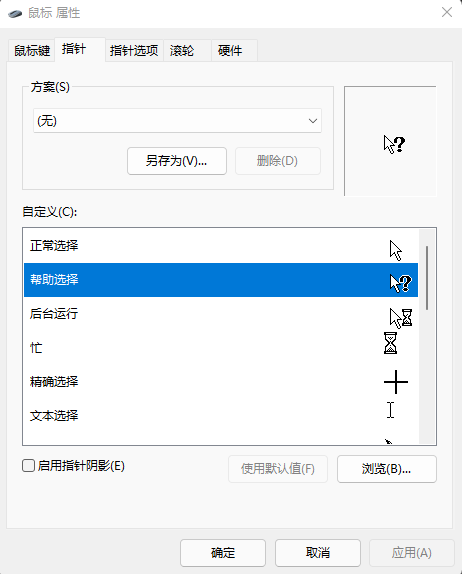
「帮助选择」→ 中文状态下的箭头。
- 在「自定义」列表选中帮助选择(原图通常是箭头加问号)。
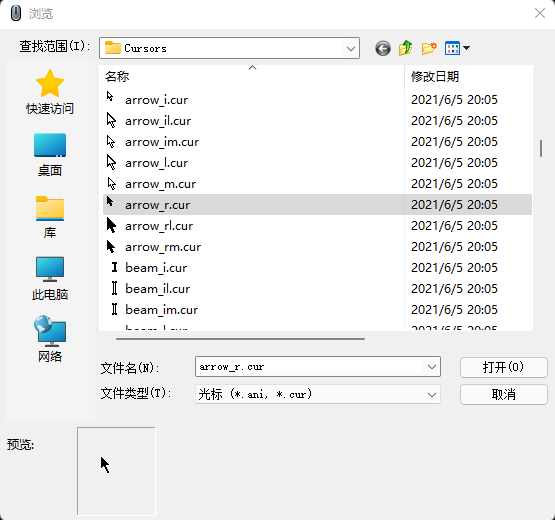
- 点「浏览」,进入解压目录的
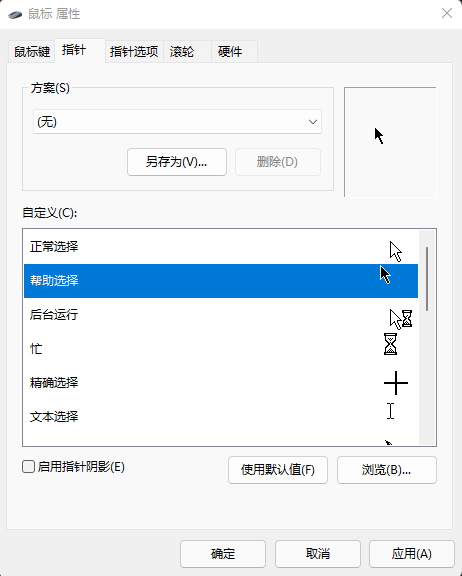
resources\cur,选择custom-arrow.cur或你准备的另一种箭头图案,点「打开」。 - 确认列表右侧和预览区中的「帮助选择」已经变成你选择的箭头图案。
05 / TEXT
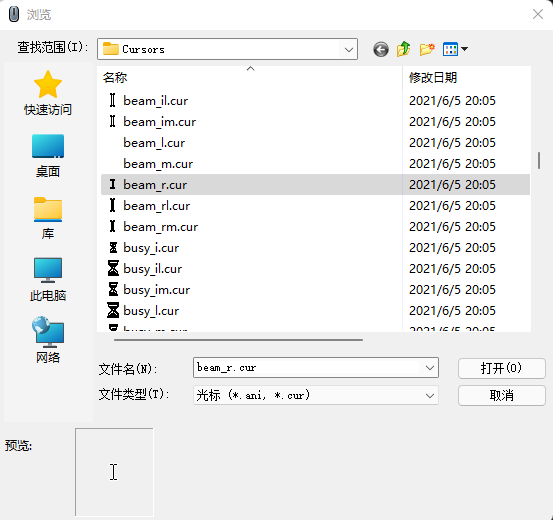
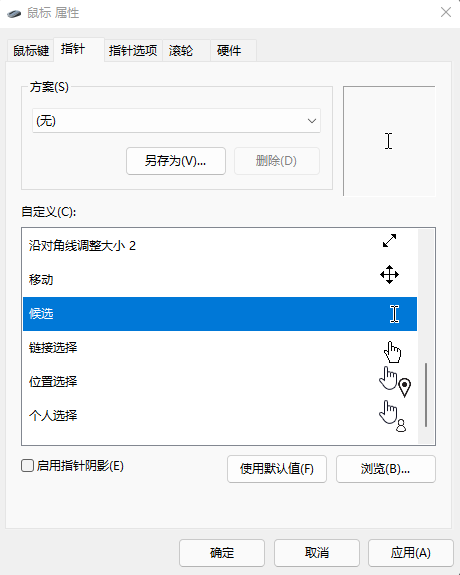
「候选」→ 中文状态下的 I 形指针。
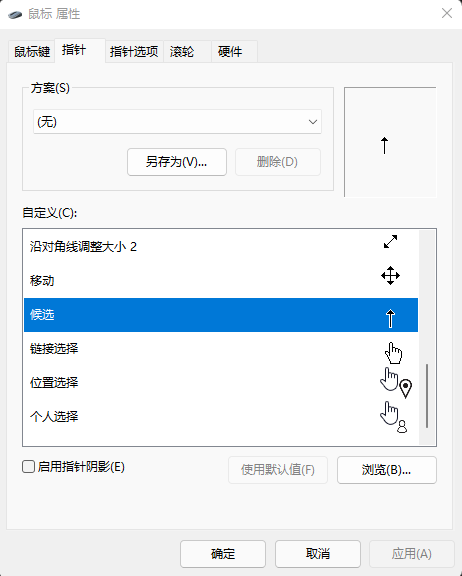
- 在「自定义」列表向下滚动,选中候选(原图通常是向上的箭头)。
- 点「浏览」,选择
resources\cur\custom-beam.cur或另一种容易辨认的 I 形图案,点「打开」。 - 确认「候选」的预览已经变成选中的文本指针图案。
06 / LINK
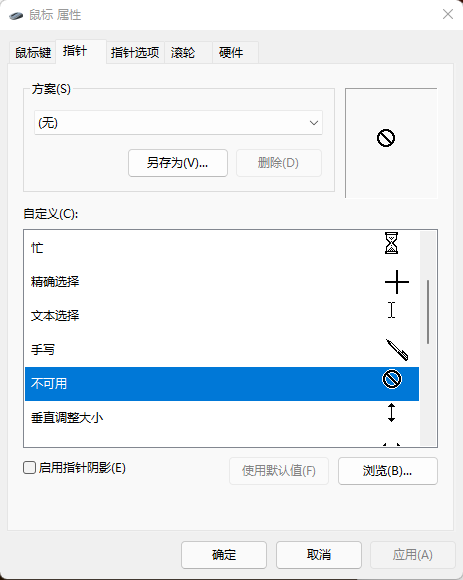
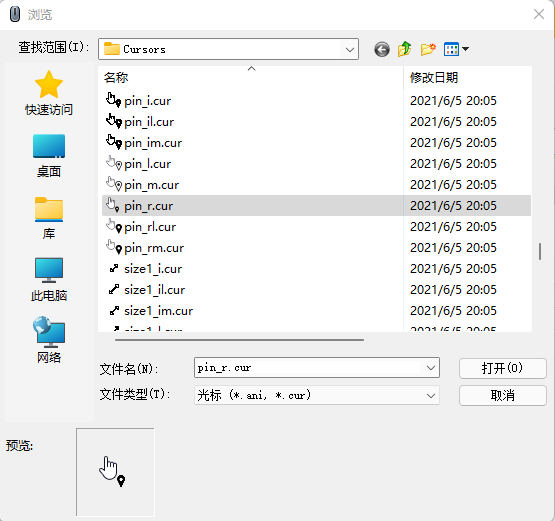
「不可用」→ 中文状态下的链接指针。
- 在「自定义」列表选中不可用(原图通常是带斜线的圆圈)。
- 点「浏览」,选择
resources\cur\custom-link.cur或另一种手形图案,点「打开」。 - 确认「不可用」的预览已经变成选中的手形图案。
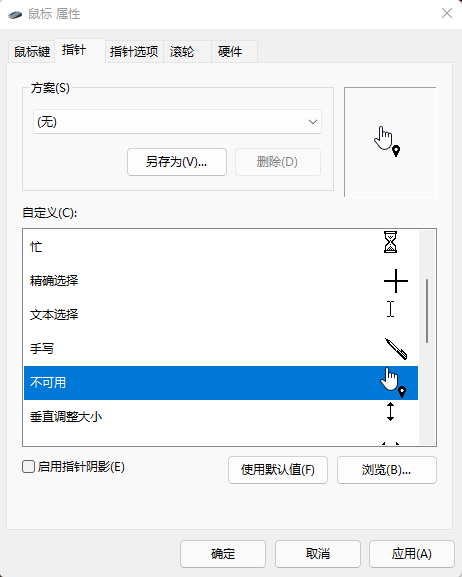
点击任意截图可查看原图;返回浏览器上一页即可回到指南。
07 / APPLY
应用设置,再调整指针可见性。
- 三项都设置好后,点「应用」。可以在「指针」页点「另存为」,把当前组合保存成
DynCursor-自定义。 - 切到「指针选项」,按需取消勾选「在打字时隐藏指针」,便于输入时观察 I 形指针。
- 可选:勾选「当按 CTRL 键时显示指针的位置」,方便找到光标。
- 点「应用」或「确定」保存。使用窗口配置时无需重启;如果修改了系统方案,请回到窗口点「重新读取 Windows 图案并继续」。已退出的用户此时再启动程序。
08 / CONFIGURATION
默认配置可直接使用。
程序固定读取 DynCursor.exe 旁边的 config\config.yaml。窗口会保存设置,通常不需要手动编辑。兼容旧版的三个基础字段如下(新版另含直接光标文件、检测及窗口选项):
custom-layout: 0804
cursor-mapping: 32512:32651, 32513:32516, 32649:32648
enable-logging: falsecustom-layout:四位十六进制语言编码。0804是简体中文;多个编码用英文逗号分隔。普通键盘布局直接按编码匹配,中文等输入法还会检查本地语言输入模式。cursor-mapping:十进制的 目标:来源,多个映射用英文逗号分隔,目标编码不能重复。enable-logging:设为true开启日志,日志设置在config\log4rs.yaml,默认日志路径为程序目录下的log\info.log。
手动修改 YAML 后,在「更多设置 → 配置文件与诊断日志」点「重新读取配置文件」;修改 Windows 方案后点「重新读取 Windows 图案并继续」。也可以退出再重启。更多语言与指针编码见 README 附录。
可选:启动前验证配置
在程序目录的空白处右键,选择「在终端中打开」,使用 PowerShell:
$check = Start-Process .\DynCursor.exe -ArgumentList '--check-config' -Wait -PassThru
$check.ExitCode
0 表示配置有效;非 0 表示未通过。该命令校验配置和光标文件路径,不改变系统光标;它不会自动弹出程序窗口。
09 / TRY IT
启动程序,分别验证三种指针。
- 双击
DynCursor.exe。默认显示设置窗口并创建托盘图标;如果设为隐藏启动,点击托盘图标或再次打开程序显示窗口。窗口右上角可查看运行状态、暂停或继续切换;语言编码放在“更多设置”的诊断信息中。 - 打开记事本,把焦点放到文本区域。用 Win + Space 选择微软拼音,再按你的输入法设置切换「中 / 英」(通常是 Shift)。
- 在中文和英文输入状态间切换:普通区域应看到箭头图案变化,文本区域应看到 I 形图案变化;测试链接时,把鼠标移到支持系统手形指针的链接上。
- 如果程序或网页没有立即重绘指针,将鼠标移出该区域再移回。效果仍无变化时,按下方排查表逐项检查。
10 / STOP & RESTORE
正常退出与完整还原,是两步不同的操作。
正常停止动态切换
只想临时停止,可在窗口右上角或托盘暂停切换并恢复原图案。彻底退出时,托盘右键选「恢复光标并退出」,或在程序目录打开终端运行:
.\DynCursor.exe --stop稍等片刻,程序恢复启动时保存的目标光标并退出。你在 Windows 中预先设置的「帮助选择 / 候选 / 不可用」图案仍是自己的设置。
强制结束后恢复系统保存的方案
如果被任务管理器强制结束,先确认进程已退出,再运行:
.\DynCursor.exe --reset-cursors这个命令重新加载 Windows 当前保存的指针方案,不是恢复出厂默认图案。强制终止进程时无法执行正常退出的自动恢复。
把 Windows 指针也彻底还原
- 先退出 DynCursor。
- 按 Win + R,运行
main.cpl,打开「指针」页。 - 在「方案」中选择第一步保存的原始方案,或自己需要的 Windows 系统方案,点「应用」。这会同时还原三个来源状态。
11 / STARTUP
可选:设置登录后自动启动。
- 在设置窗口「启动与托盘」开启「登录 Windows 后自动运行」,无需管理员权限;这个开关立即生效,登录后直接驻留托盘。
- 移动程序目录后,关闭再重新开启开关,更新启动路径。之前手工放入启动目录的快捷方式应删除,避免重复。
兼容方式:手动创建启动快捷方式
- 不要同时启用上面的开关。按 Win + R,运行
shell:startup,打开当前用户的启动文件夹。 - 为固定目录中的
DynCursor.exe创建快捷方式,把快捷方式放到启动文件夹。右键快捷方式 → 属性,在「目标」里的程序路径后追加--background(加在引号外),例如"D:\apps\DynCursor\DynCursor.exe" --background。程序和配置文件保留在原目录。 - 以后登录 Windows 时会自动启动。取消自启时,删除该快捷方式;升级或移动程序后,检查快捷方式是否仍指向正确目录。
12 / TROUBLESHOOTING
没有看到变化?按这个顺序检查。
| 现象 | 检查与处理 |
|---|---|
| 开机仍弹设置窗口 | 检查 shell:startup 里是否还有旧版快捷方式。推荐仅保留程序内登录自启;若保留手动快捷方式,为其目标追加 --background。无参数的重复启动会打开已有窗口;后台参数的重复启动会静默退出。手动首次启动不弹窗口的选项需保存后生效。 |
| 启动后没窗口 | 检查托盘折叠区域;再次双击程序可唤出设置。首次无法打开时检查 WebView2 Runtime,配置错误会在窗口内提示并暂停。 |
| 中文英文看起来一样 | 检查「跟随输入法切换」与三类勾选框,选定不同图案后保存并应用;使用系统来源时,确认来源已设置并重新读取 Windows 图案。 |
| 打字时看不见 I 形指针 | 到「指针选项」取消「在打字时隐藏指针」。 |
| 改了配置却不生效 | 窗口内点「保存并应用」;手动编辑后点「重新读取配置文件」。检查文件路径、映射方向和窗口错误提示。 |
| 部分软件或第三方输入法无效 | 应用可能使用自定义指针,或输入法没有报告可读取的状态。先在记事本与微软拼音环境验证,再反馈具体应用与输入法。 |
| 升级后图案混乱 | 检查有没有历史旧版同时运行。先结束旧进程、重载 Windows 指针方案,再启动一个新版实例。 |
| 退出后「帮助选择」仍是自定义图案 | 这是预先保存的 Windows 设置;要完整还原,请按上方步骤应用原始指针方案。 |
仍有问题时,请在 GitHub Issues 提供 Windows 版本、输入法、应用名称、配置内容和复现步骤。